

Los paneles de gamma de Nvidia son una herramienta muy útil para ajustar la calidad de la imagen en los monitores. Sin embargo, en ocasiones puede ocurrir que al intentar cambiar la configuración de gamma, el panel se cierre automáticamente. Este problema puede ser frustrante, pero hay varias soluciones que puedes probar para solucionarlo.
Actualiza los controladores de Nvidia
Una de las razones más comunes por las que el panel de gamma de Nvidia se cierra solo es debido a controladores desactualizados. Para solucionar este problema, es recomendable que actualices los controladores de tu tarjeta gráfica Nvidia. Puedes hacerlo siguiendo estos pasos:
- Abre el panel de control de Nvidia.
- Haz clic en la pestaña ayuda en la parte superior de la ventana.
- Selecciona buscar actualizaciones en el menú desplegable.
- Si hay actualizaciones disponibles, sigue las instrucciones para descargar e instalar los controladores más recientes.
Una vez que hayas actualizado los controladores, reinicia tu ordenador y vuelve a intentar cambiar la configuración de gamma. Si el problema persiste, prueba las siguientes soluciones.
Reinicia el panel de control de Nvidia
Otra solución posible es reiniciar el panel de control de Nvidia. Para hacerlo, sigue estos pasos:
- Presiona las teclas ctrl + shift + esc para abrir el Administrador de tareas.
- En la pestaña procesos, busca el proceso nvidia control panel y haz clic derecho sobre él.
- Selecciona finalizar tarea en el menú desplegable.
Después de reiniciar el panel de control, abre nuevamente la configuración de gamma y comprueba si el problema se ha solucionado.
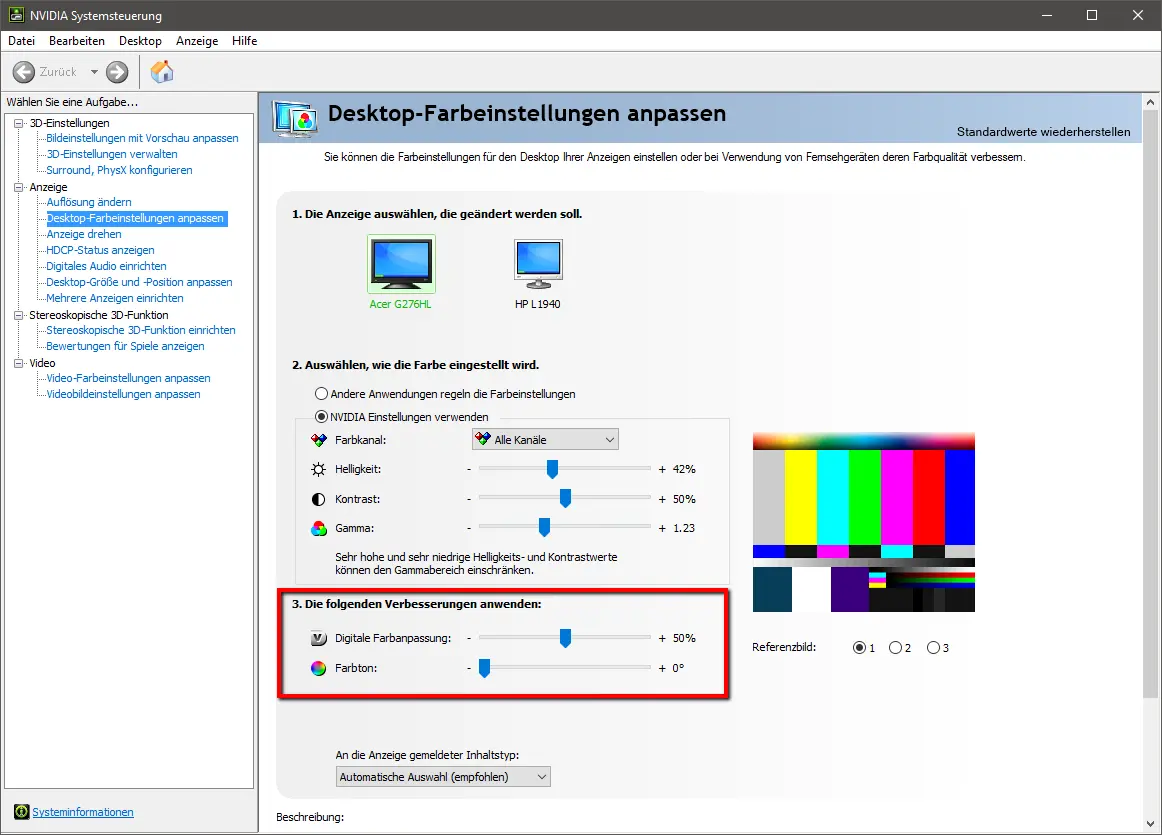
Restablece la configuración predeterminada de Nvidia
Si ninguna de las soluciones anteriores funciona, puedes intentar restablecer la configuración predeterminada de Nvidia. Para hacerlo, sigue estos pasos:
- Abre el panel de control de Nvidia.
- Haz clic en la pestaña administrar 3d settings en la parte superior de la ventana.
- Selecciona la opción restablecer en la esquina inferior derecha de la ventana.
- Confirma la acción y reinicia tu ordenador.
Una vez que hayas restablecido la configuración predeterminada, vuelve a abrir el panel de control de Nvidia y prueba nuevamente a cambiar la configuración de gamma.
Consultas habituales
¿Por qué se cierra solo el panel de gamma de Nvidia?
Existen varias razones por las que el panel de gamma de Nvidia puede cerrarse automáticamente. Algunas de estas razones incluyen controladores desactualizados, conflictos de software o problemas de compatibilidad. Siguiendo las soluciones mencionadas anteriormente, es probable que puedas solucionar este problema.
¿Cómo puedo evitar que el panel de gamma de Nvidia se cierre solo en el futuro?
Para evitar que el panel de gamma de Nvidia se cierre automáticamente en el futuro, es recomendable que mantengas tus controladores actualizados y realices un mantenimiento regular de tu sistema. Además, evita instalar software incompatible o que pueda causar conflictos con los controladores de Nvidia.
Si experimentas problemas al cambiar el panel de gamma de Nvidia y este se cierra solo, no te preocupes. Siguiendo las soluciones mencionadas anteriormente, es probable que puedas solucionar este problema y disfrutar de una configuración de imagen óptima en tu monitor. Recuerda siempre mantener tus controladores actualizados y realizar un mantenimiento regular de tu sistema para evitar problemas en el futuro.